

Ubuntu ve CyberPanel Kurulumu Rehberi
Ubuntu ve CyberPanel Kurulumu, kendi web sunucusunu kurmak isteyen kullanıcılar için düşük maliyetli ve yüksek performanslı bir çözüm sunar. Bu rehberde VirtualBox üzerinde Ubuntu Server kurulumu, CyberPanel yapılandırması, PHP ayarları ve ilk web sitesinin yayına alınması adım adım gösterilir.
Neden Ubuntu ve CyberPanel Tercih Edilmeli
- Düşük maliyet: Lisans ücreti olmadan güçlü hosting altyapısı kurulur.
- Yüksek performans: OpenLiteSpeed, özellikle WordPress sitelerinde hızlı çalışır.
- Tam kontrol: Sunucu ayarlarına doğrudan müdahale edilebilir.
- Kaynak verimliliği: Düşük RAM ve CPU ile stabil çalışır.
- Kolay yönetim: CyberPanel arayüzü yeni başlayanlar için anlaşılırdır.
Dikkat Edilmesi Gereken Noktalar
- İlk kurulum süreci teknik bilgi gerektirebilir.
- Yanlış yapılandırma performans sorunlarına yol açabilir.
- Sunucu güvenliği kullanıcının sorumluluğundadır.
Uyarı: Bu içerikte yer alan görseller yapay zekâ ile oluşturulmuş temsili görsellerdir. Arayüzlerde farklılıklar ve küçük hatalar bulunabilir.
Kuruluma Başlamadan Önce Gerekenler
Kuruluma geçmeden önce aşağıdaki bileşenlerin hazır olması gerekir:
- Güncel bir bilgisayar
- VirtualBox kurulu olmalı
- Ubuntu Server ISO dosyası indirilmeli (önerilen sürüm: Ubuntu 22.04 LTS veya 24.04 LTS)
- En az 4 GB RAM ve 20 GB disk alanı ayrılmalı
- Stabil internet bağlantısı bulunmalı
Bu hazırlıklar tamamlandığında kurulum sorunsuz ilerler.
VirtualBox Kurulumu ve Sanal Makine Oluşturma
İlk aşamada VirtualBox üzerine Ubuntu çalıştıracak bir sanal makine oluşturulur.
VirtualBox Ağ Modu Seçimi (Önemli)
VirtualBox ağ modu, sunucuya nasıl erişeceğinizi doğrudan etkiler:
- Sadece kendi bilgisayarından test: NAT kullanılabilir. Bu durumda dış erişim için VirtualBox Port Forward gerekir.
- Aynı ağdaki cihazlar erişsin: Bridged Adapter seçilmelidir. Bu modda sanal makine modemden gerçek bir IP alır.
Ev veya ofis içinde gerçek sunucu gibi çalışması isteniyorsa Bridged Adapter önerilir.
Yeni Sanal Makine Oluşturma
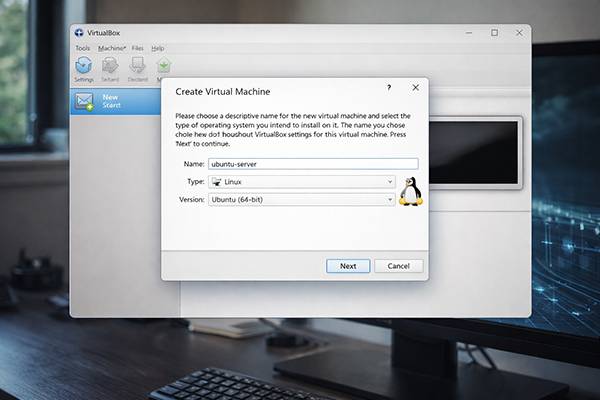
VirtualBox açıldıktan sonra yeni makine oluşturma ekranı kullanılır.
- Name: ubuntu-server
- Type: Linux
- Version: Ubuntu (64-bit)
RAM olarak en az 4096 MB önerilir. İşlemci çekirdeği mümkünse 2 yapılır.
Disk Ayarlarının Yapılması
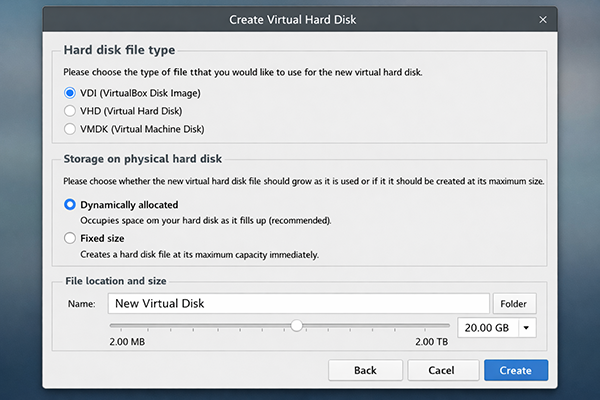
Sanal disk oluşturma adımında şu seçimler yapılır:
- Disk Type: VDI
- Storage: Dynamically allocated
- Disk Size: minimum 20 GB
Disk oluşturulduktan sonra makine hazır hale gelir.
Ubuntu Server Kurulumu
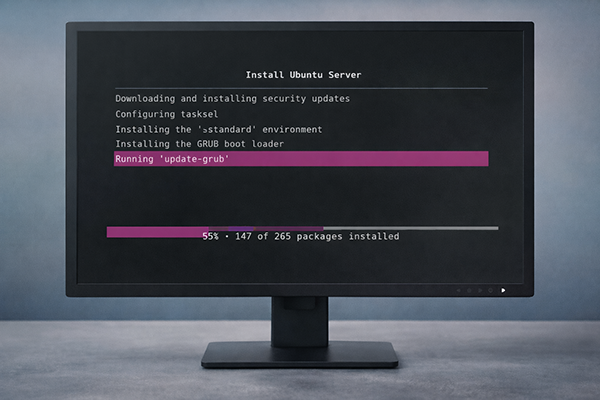
Sanal makine başlatıldığında Ubuntu ISO dosyası bağlanır ve kurulum başlatılır.
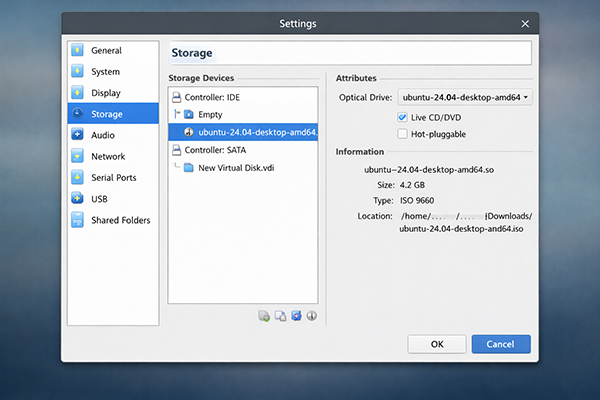
ISO Dosyasını Bağlama
Settings → Storage → Empty → ISO seçilir ve makine başlatılır.
Ubuntu Kurulum Adımları
- Language: English
- Keyboard: default
- Install: Ubuntu Server
- Network: DHCP otomatik bırakılır
Önemli not: Kurulumdan sonra modem üzerinden IP sabitleme (DHCP reservation) yapmanız önerilir. Aksi halde sunucu yerel IP’si değişirse port yönlendirme bozulabilir.
- Storage: Use entire disk
- Profile: kullanıcı adı ve şifre belirlenir
SSH kurulumu sorulduğunda Install OpenSSH Server seçilmelidir.
Ubuntu İlk Güncelleme ve Hazırlık
sudo apt update && sudo apt upgrade -y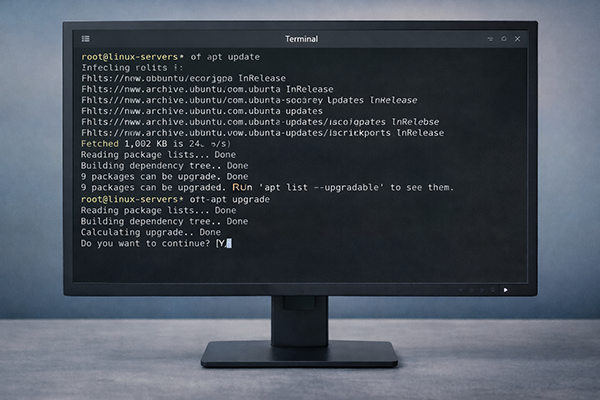
CyberPanel Kurulumu
Kurulum Scriptinin Çalıştırılması
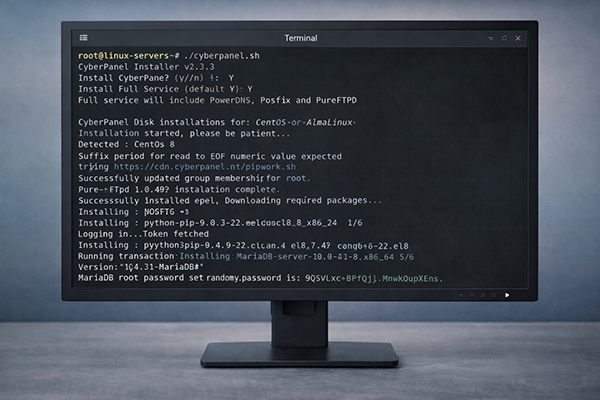
sudo su -sh <(curl -sSL https://cyberpanel.net/install.sh)Kurulum Sihirbazında Sorulan Sorular
Kurulum komutu çalıştırıldıktan sonra terminalde bazı seçimler sorulur. Genellikle aşağıdaki seçenekler tercih edilir:
- Install CyberPanel
- OpenLiteSpeed
- Full installation
- Redis: Yes (önerilir)
- Memcached: küçük RAM'li sistemlerde isteğe bağlıdır
- WatchDog: Yes
Not: Kurulum tamamlandıktan sonra panel açılmazsa sunucuyu yeniden başlatmanız gerekebilir.
CyberPanel’e İlk Giriş
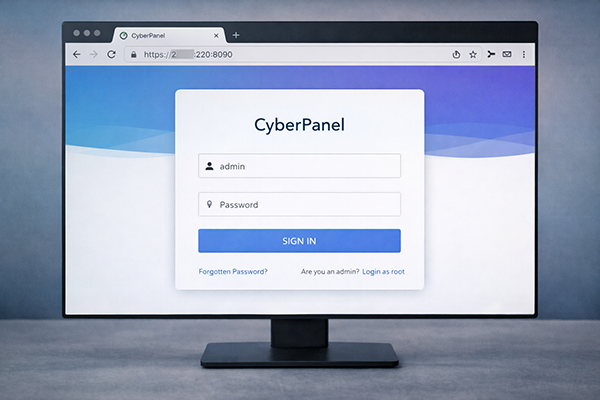
https://SUNUCU-IP:8090Güvenlik notu: 8090 portunu doğrudan internete açmak önerilmez. Mümkünse sadece kendi IP adresinize izin verin veya VPN üzerinden erişim sağlayın.
Not: OpenLiteSpeed WebAdmin paneli varsayılan olarak 7080 portundan çalışır.
CyberPanel Üzerinden Web Sitesi Oluşturma
CyberPanel kurulduktan sonra önce bir web sitesi oluşturulmalıdır.
- Websites → Create Website
- Package: Default
- Domain Name: alanadiniz.com
- Email: yönetici e‑postası
- PHP Version: güncel sürüm
- SSL: işaretlenir
Website oluşturulduktan sonra WordPress kurulumuna geçilebilir.
Önemli not: Lokal veya VirtualBox testlerinde SSL otomatik oluşmayabilir. Let's Encrypt sertifikası alabilmek için domainin doğru IP'ye yönlenmiş ve 80/443 portlarının dışarı açık olması gerekir.
WordPress Kurulumu (WP + LSCache)
- Websites → List Websites → Manage
- Application Installers → WP + LSCache
- Site Title, Admin Username, Admin Password ve Admin Email alanları doldurulur
Kurulum tamamlandığında WordPress otomatik olarak hazır hale gelir.
WordPress Paneline Giriş
https://alanadiniz.com/wp-adminSiteyi İnternete Açma ve Erişilebilir Hale Getirme
ÖNEMLİ: VirtualBox Ağ Modu
Eğer Ubuntu sunucusu VirtualBox içinde çalışıyorsa ağ modu kritik önem taşır:
- NAT: Router → Host PC → VirtualBox Port Forward → VM zinciri gerekir.
- Bridged Adapter (önerilen): VM ağda ayrı cihaz gibi IP alır ve port yönlendirme doğrudan VM IP’sine yapılır.
CGNAT Kontrolü (Çok Önemli)
Eğer internet sağlayıcınız CGNAT kullanıyorsa port yönlendirme çalışmaz. Dış IP adresiniz 100.64.x.x aralığındaysa büyük ihtimalle CGNAT altındasınız. Bu durumda statik IP satın almanız veya CGNAT çıkışı almanız gerekir.
Domain DNS Ayarları (A Kaydı)
Alan adının sunucuya yönlenmesi için domain firmanızın DNS panelinden A kaydı oluşturmanız gerekir.
- Type: A
- Name: @
- Value: Sunucunun dış (public) IP adresi
Not: Eğer dinamik IP kullanıyorsanız DDNS hizmetlerinden yararlanabilirsiniz.
Modem / Router Port Yönlendirme
Web sitesi için gerekli temel portlar:
- 80 (HTTP)
- 443 (HTTPS)
Güvenlik önerisi: 8090 panel portunu mümkünse internete açmayın.
Firewall Yönetimi (Önerilen Yöntem)
CyberPanel kurulum sırasında kendi güvenlik duvarını yapılandırır. Bu nedenle UFW'yi ayrıca etkinleştirmek genellikle önerilmez ve çakışmaya neden olabilir.
Port açma ve kapama işlemlerini şu yol üzerinden yapmanız daha güvenlidir:
- CyberPanel → Security → Firewall
Not: Eğer UFW manuel olarak kullanılacaksa önce SSH (22) portunun açık olduğundan emin olun, aksi halde sunucuya erişiminizi kaybedebilirsiniz.
Performans ve Optimizasyon İpuçları
- WordPress kurulumundan sonra LSCache eklentisinde Redis Object Cache aktif edilmesi performansı artırır.
- OPcache ayarlarının CyberPanel üzerinden optimize edilmesi PHP performansını yükseltir.
- Sistem sürekli çalışacaksa VirtualBox yerine doğrudan makineye (bare‑metal) Ubuntu kurulumu daha yüksek verim sağlar.
Bu adımlar tamamlandığında sunucunuz internet üzerinden erişilebilir hale gelir.